
docker 安装 lsky 并配置 Twikoo 图床
docker 安装 lsky 并配置 Twikoo 图床
桂敬富使用 docker 部署 lsky 兰空图床为 blog 的 Twikoo 评论搭建图片上传功能
1. 拉取镜像
1 | docker pull halcyonazure/lsky-pro-docker:latest |
2. 运行容器
1 | docker run -d --name lsky -p 3000:8089 -v d:/docker/lsky:/var/www/html halcyonazure/lsky-pro-docker:latest |
3. 初始化图床
完成后,进入 http://localhost:3000 打开图床页面
3.1 运行环境检测
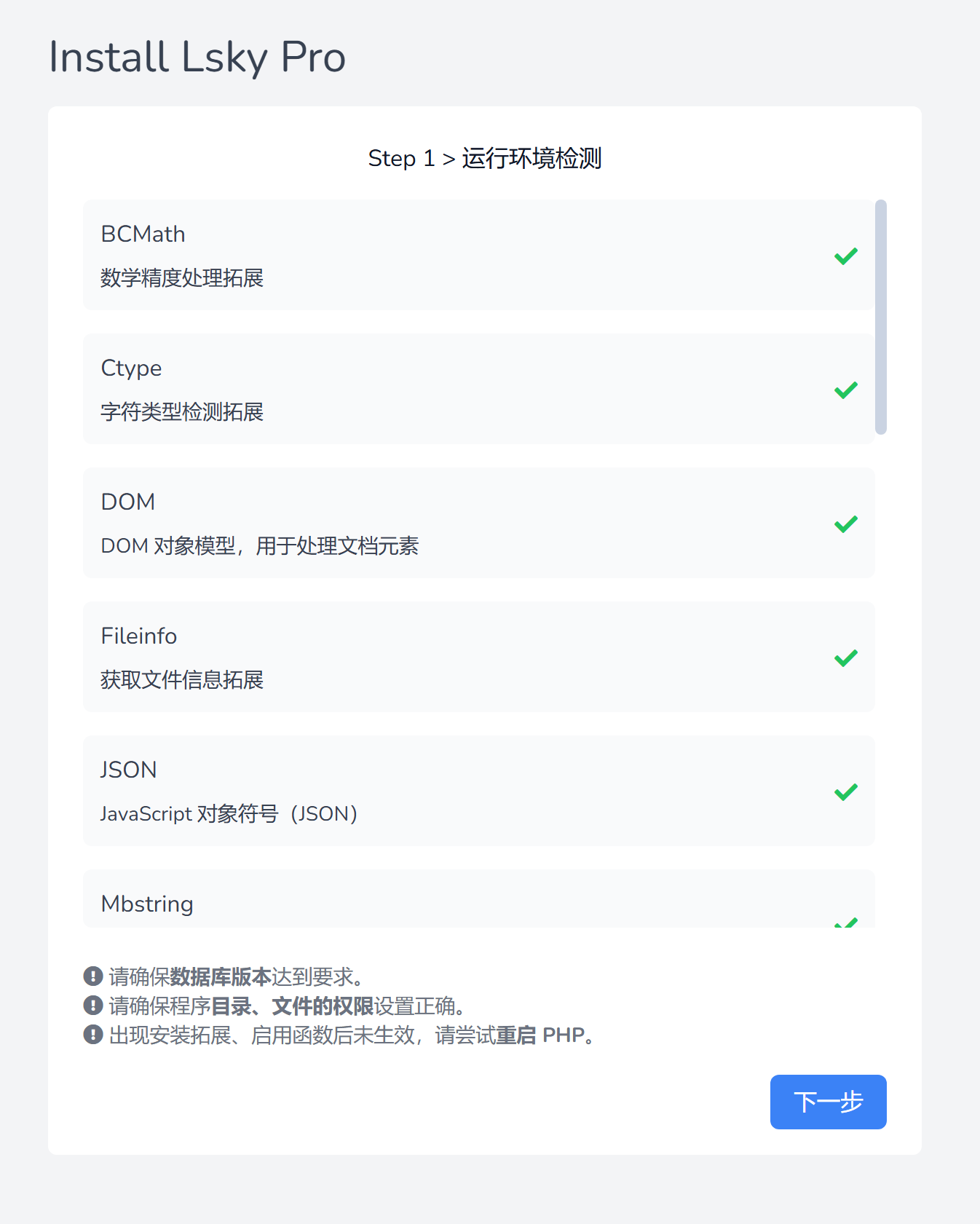
检测完成点击下一步
3.2 设置数据库及账号密码
之前没有安装 MySQL 数据库,直接选用 SQLite 即可、需要记住这里设置的 管理员账号邮箱 与 管理员账号密码
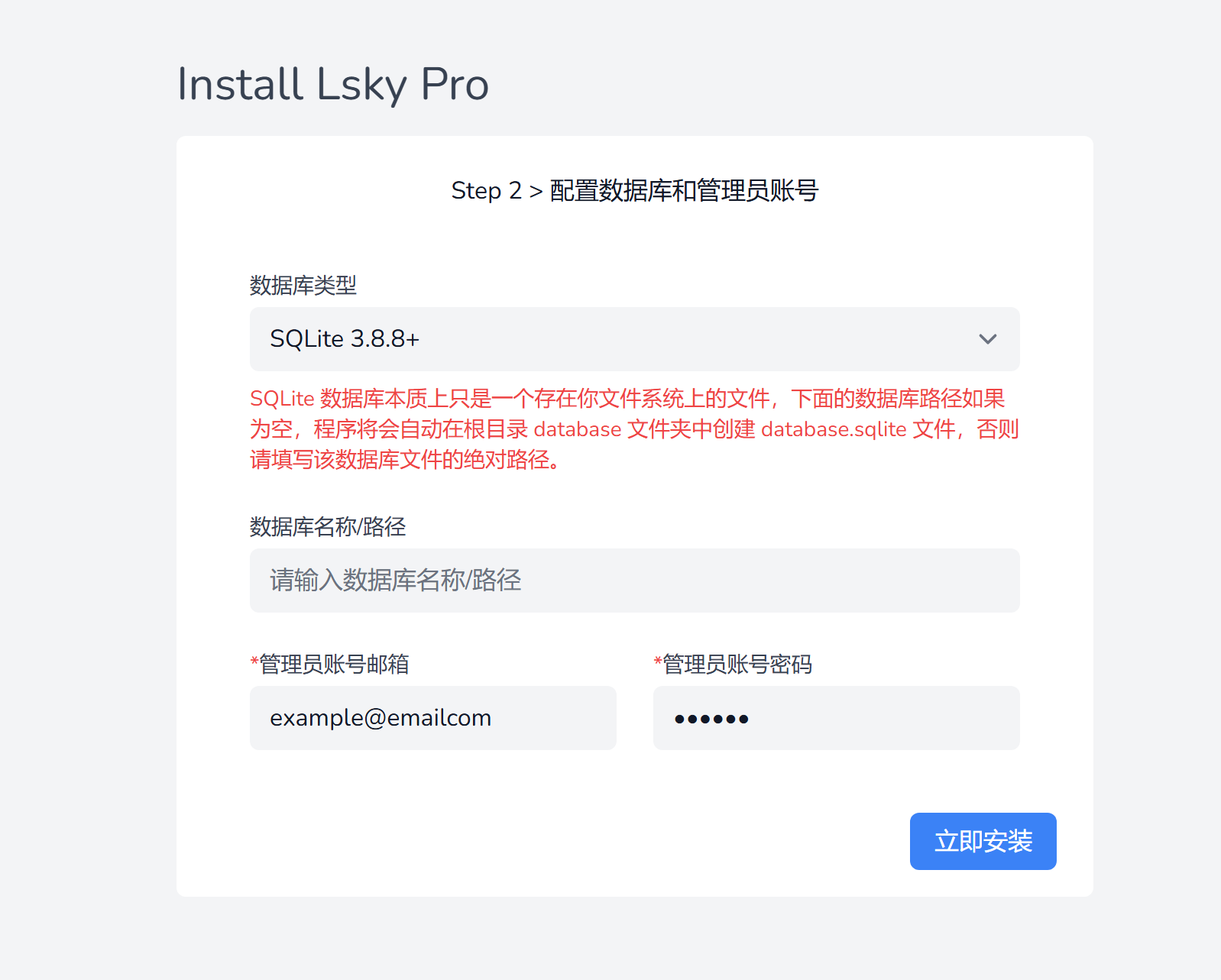
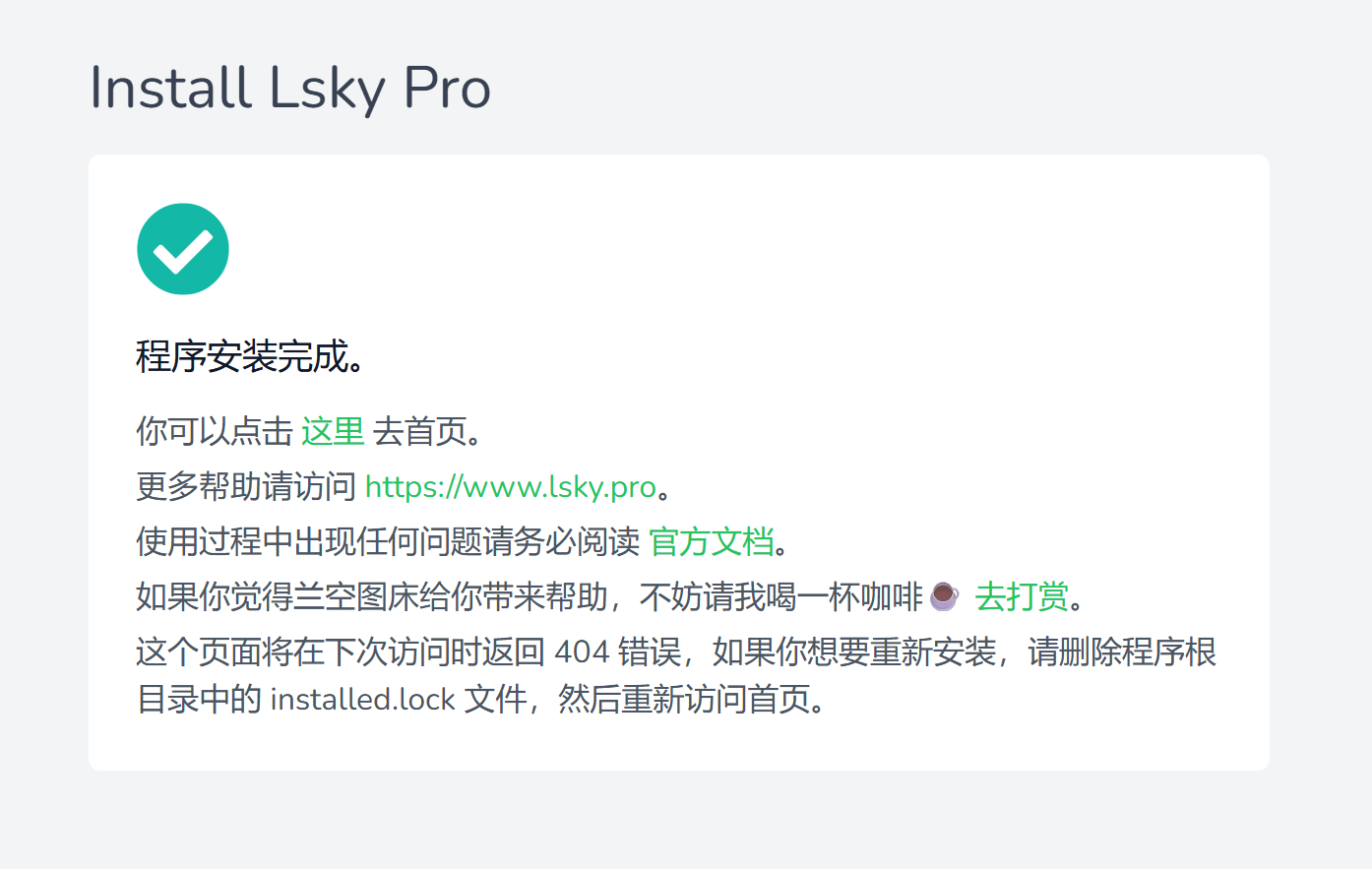
点击 立即安装,等待出现以下页面就表示安装完成、即可删除 url 中的 install 或者 重新进入 http://localhost:3000 页面
3.3 安装完成
3.4. 兰空图床 https 配置
由于兰空图床开源版本已经暂停更新,开启 https 需要手动修改
lsky-pro/app/Providers/AppServiceProvider.php文件的第 32 行下面追加一行:
1 | \Illuminate\Support\Facades\URL::forceScheme('https'); |
如下方添加保存后,需要重启容器
1 | "_start_line 31" public function boot() |
4. 兰空图床其他配置
使用 3.2 设置的账号密码登录兰空图床
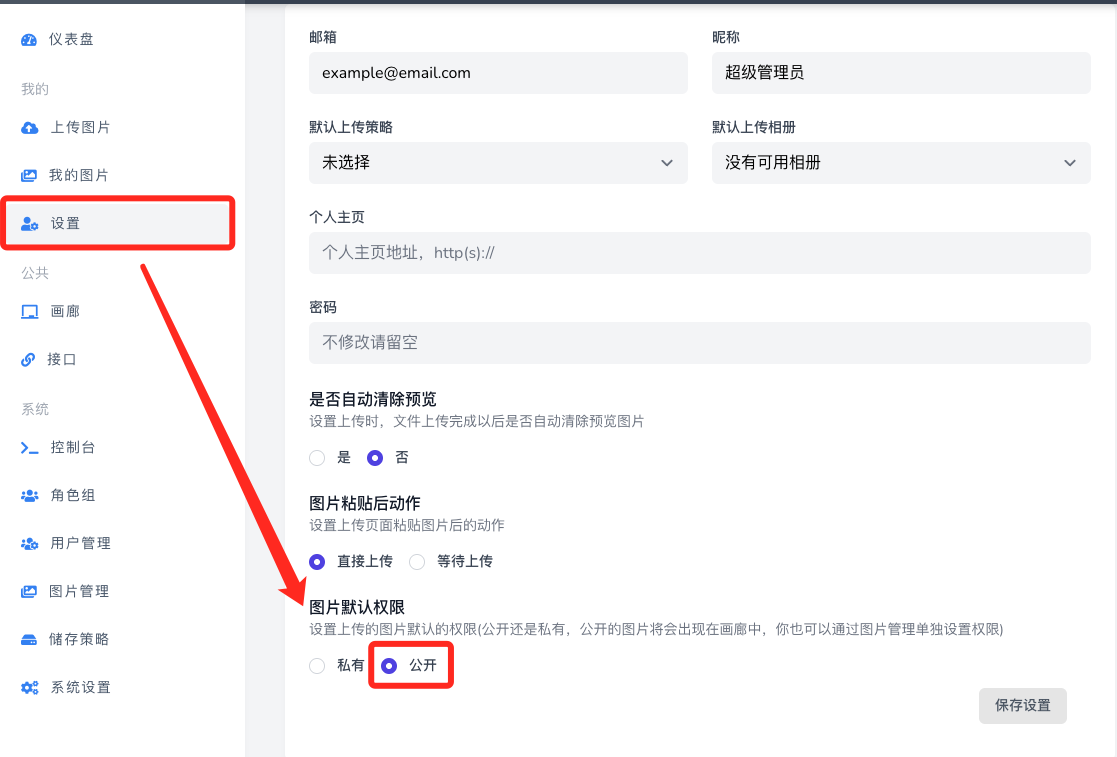
4.1 公开图片权限
评论图片上传图片后需要公开图片权限
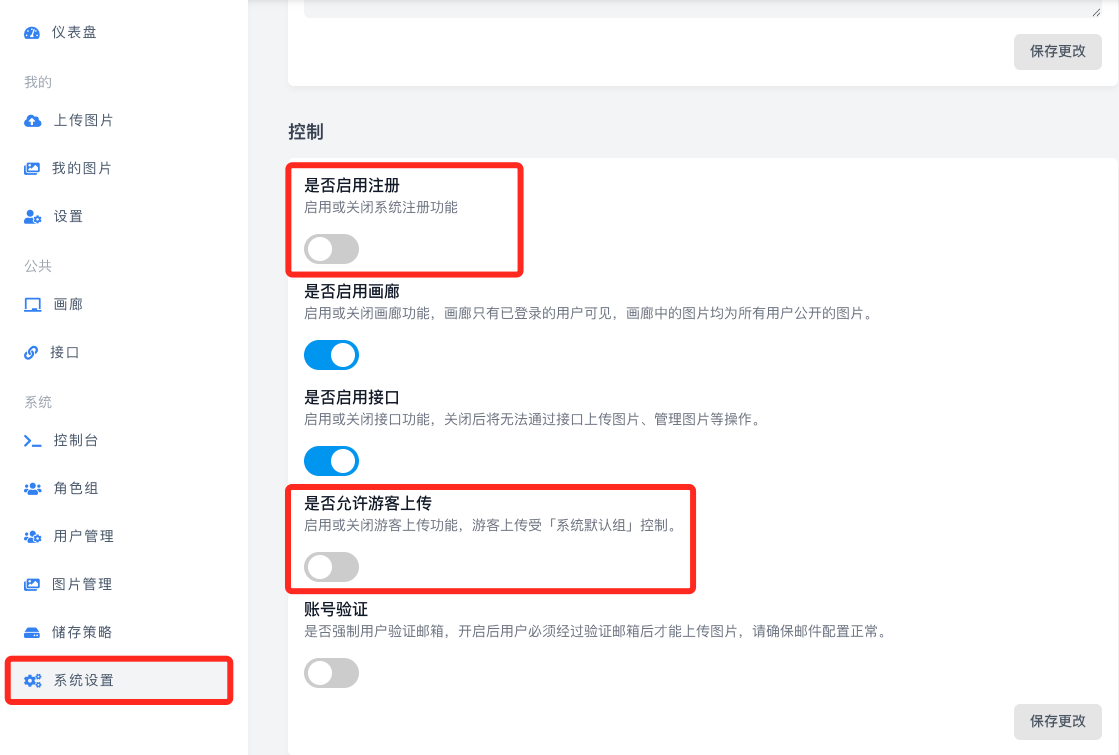
4.2 关闭注册、游客上传
关闭游客上传后,需要登录之后才能上传图片,首页的上传页面会变为登录页面
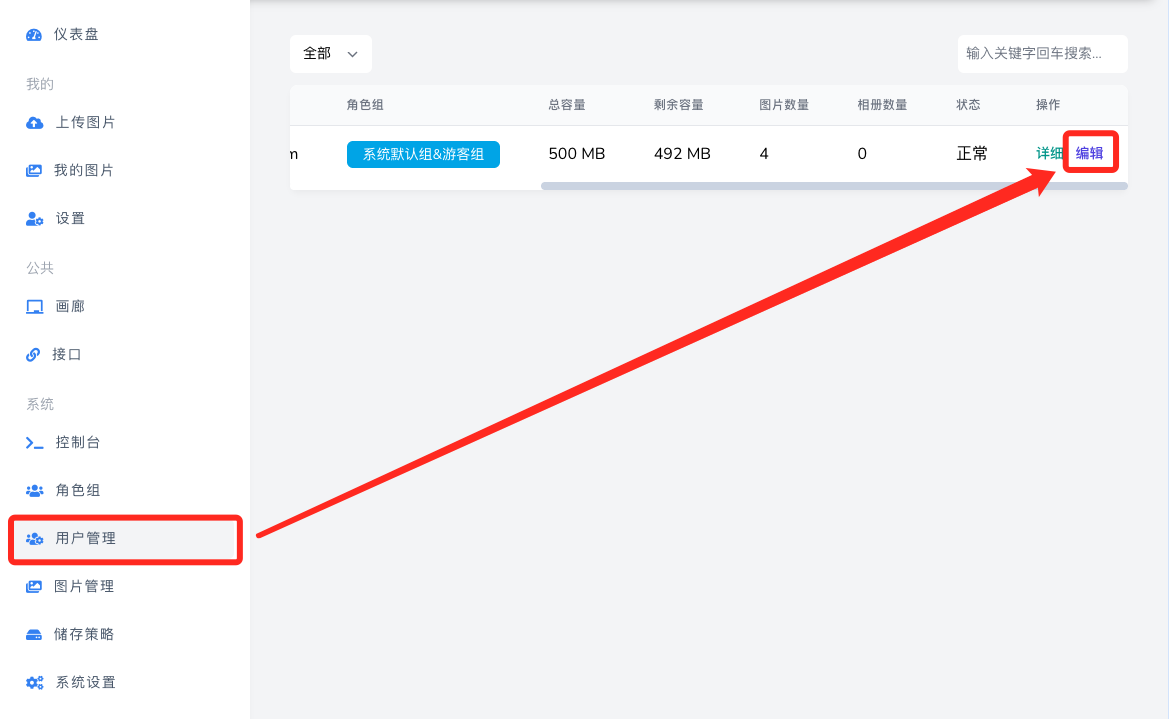
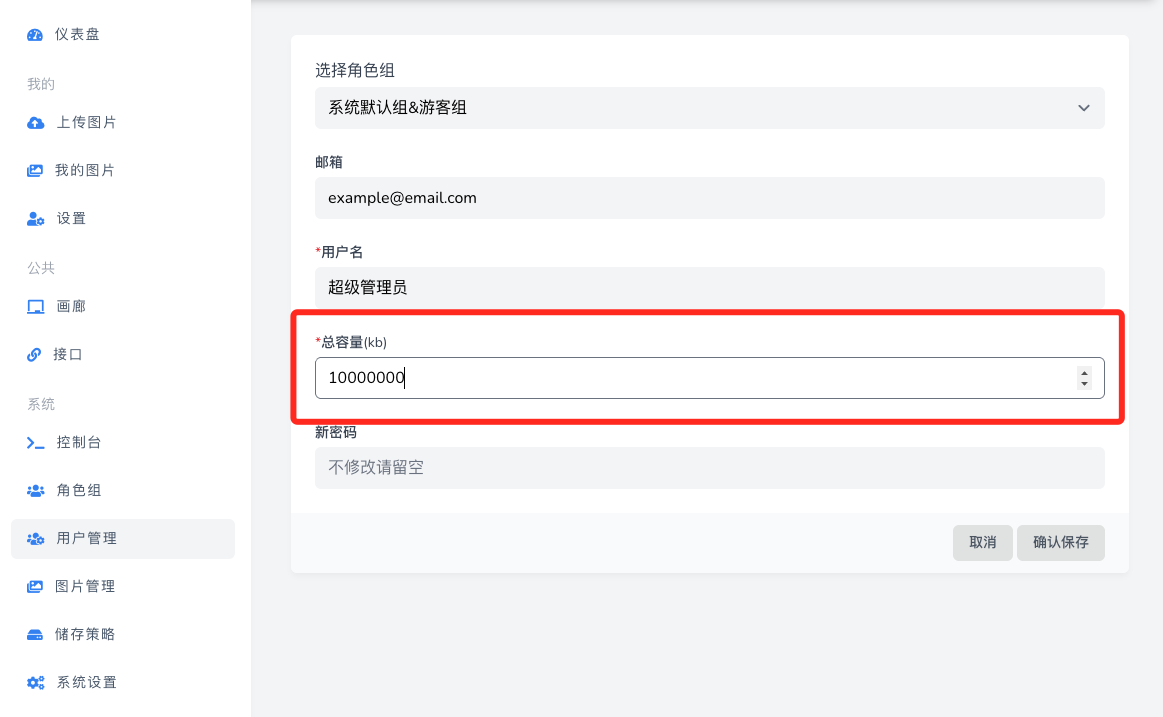
4.3 修改初始容量
初始容量为 500MB 可根据自己的服务器配置调整
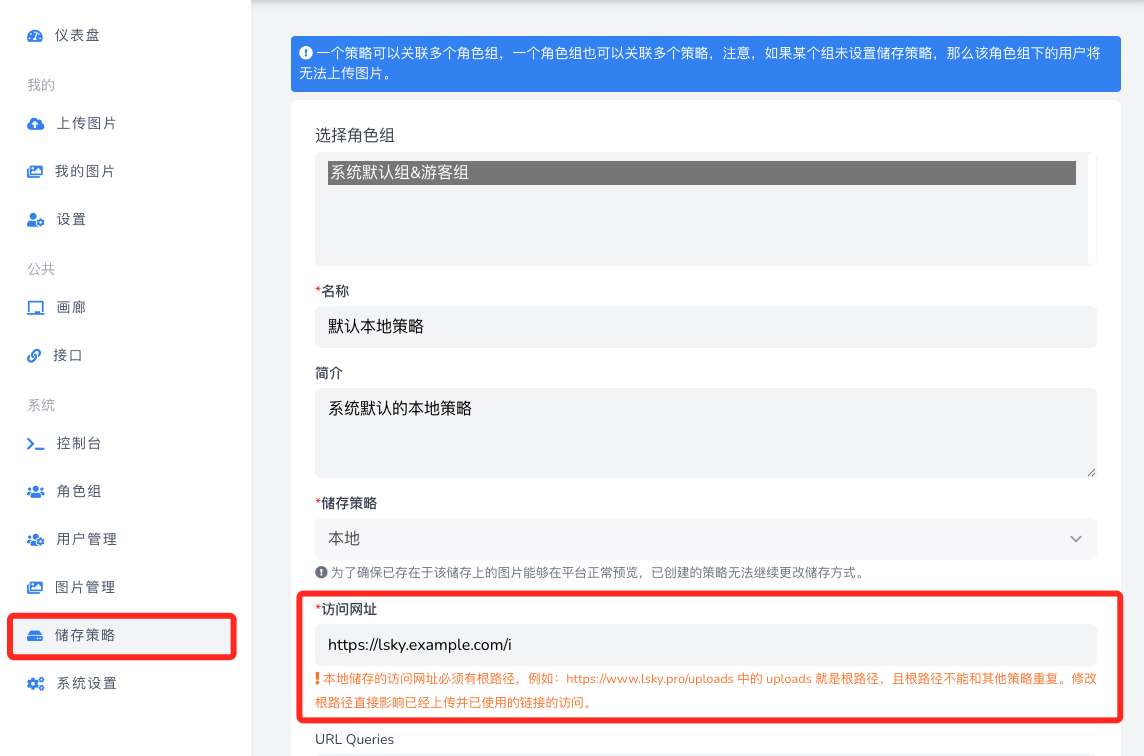
4.4 修改存储策略
图片上传完成后的预览返回地址,建议和图床地址保持一致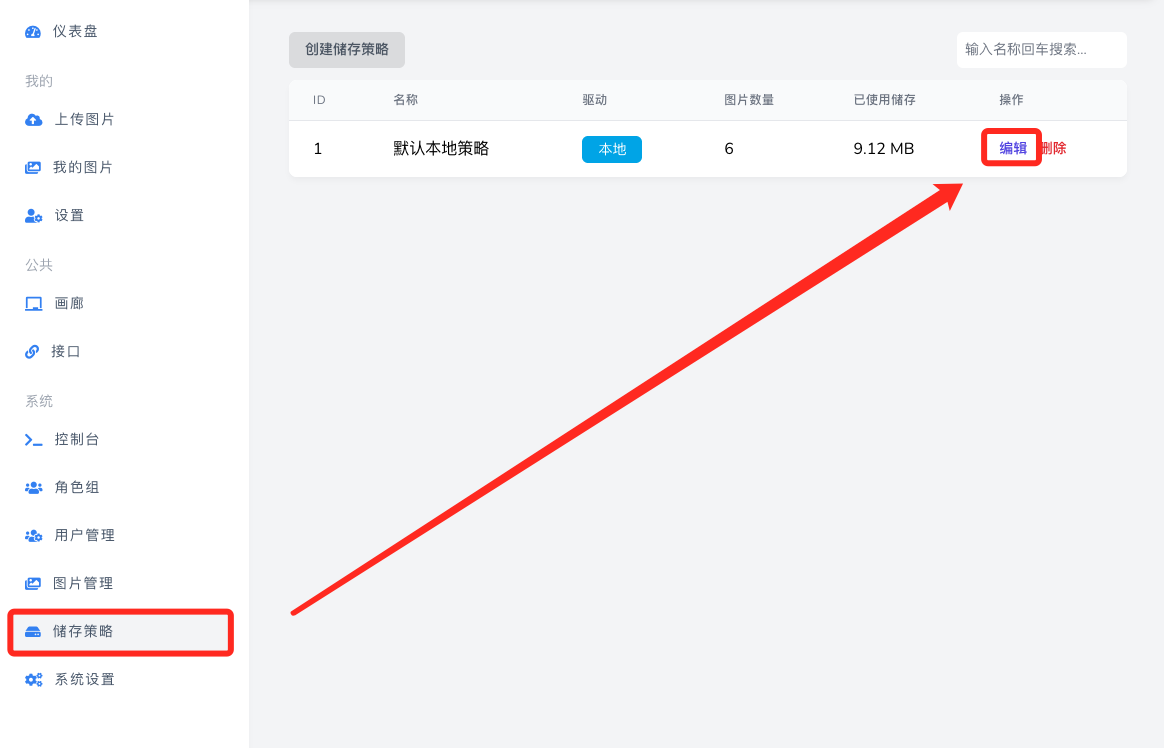
5. 获取兰空图床 Token
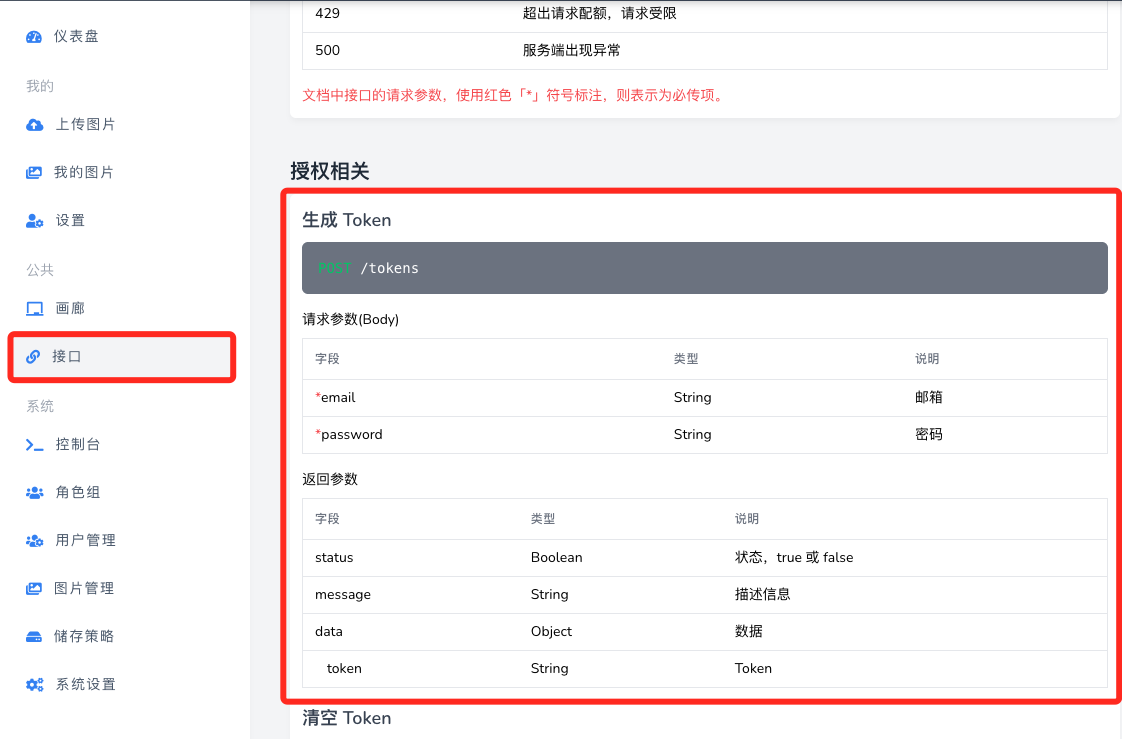
使用 postman/Apifox 等工具,
发送 POST 请求到 http://localhost:3000/api/v1/tokens
请求体为 { “email”: “example@email.com“, “password”: “123456” }
content-type 为 application/json
返回体中的token 像1|1bJbwlqBfnggmOMEZqXT5XusaIwqiZjCDs7r1Ob5的值,就是兰空图床的Token
6. 配置 Twikoo 图床
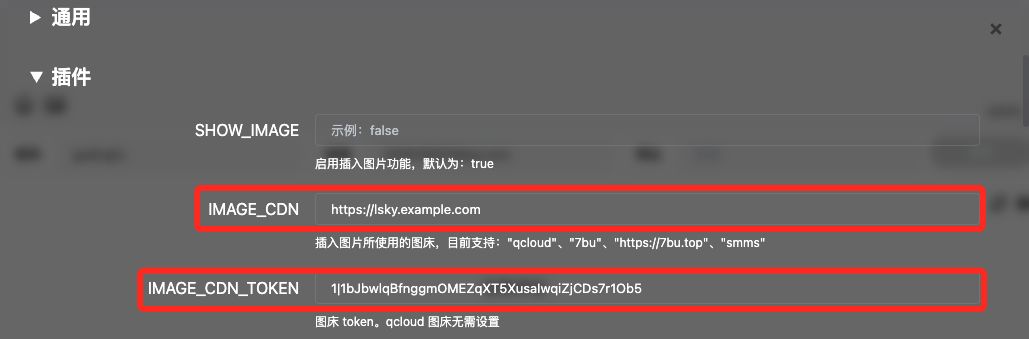
进入 Twikoo 管理面板 - 配置管理 - 插件
IMAGE_CDN 填入图床地址,例如 https://lsky.example.com
IMAGE_CDN_TOKEN 填入 Token
至此配置已完成,现在测试一下吧