docker 安装 certd 并配置 SSL 证书自动化部署
docker 安装 certd 并配置 SSL 证书自动化部署
桂敬富使用 docker 部署 certd 并配置 SSL 证书自动化部署
certd在线文档地址:https://certd.docmirror.cn/
先决条件
- 已安装 Docker
- 已注册域名并配置域名解析到服务器 IP
- 服务器已安装并配置好 Nginx 反向代理服务器
1. 拉取镜像
1 | docker pull greper/certd:latest |
2. 运行容器
1 | docker run -d --name certd -p 7001:7001 -p 7002:7002 -v d:/docker/certd/data:/app/data -v d:/docker/certd/ssl:/app/ssl greper/certd:latest |
3. 访问 certd 管理界面
- 打开浏览器,访问
http://IP:7001 - 登录 certd 管理界面,默认用户名
admin,默认密码123456 - 首次登录后,需要修改密码
4. 配置域名授权(以阿里云为例)
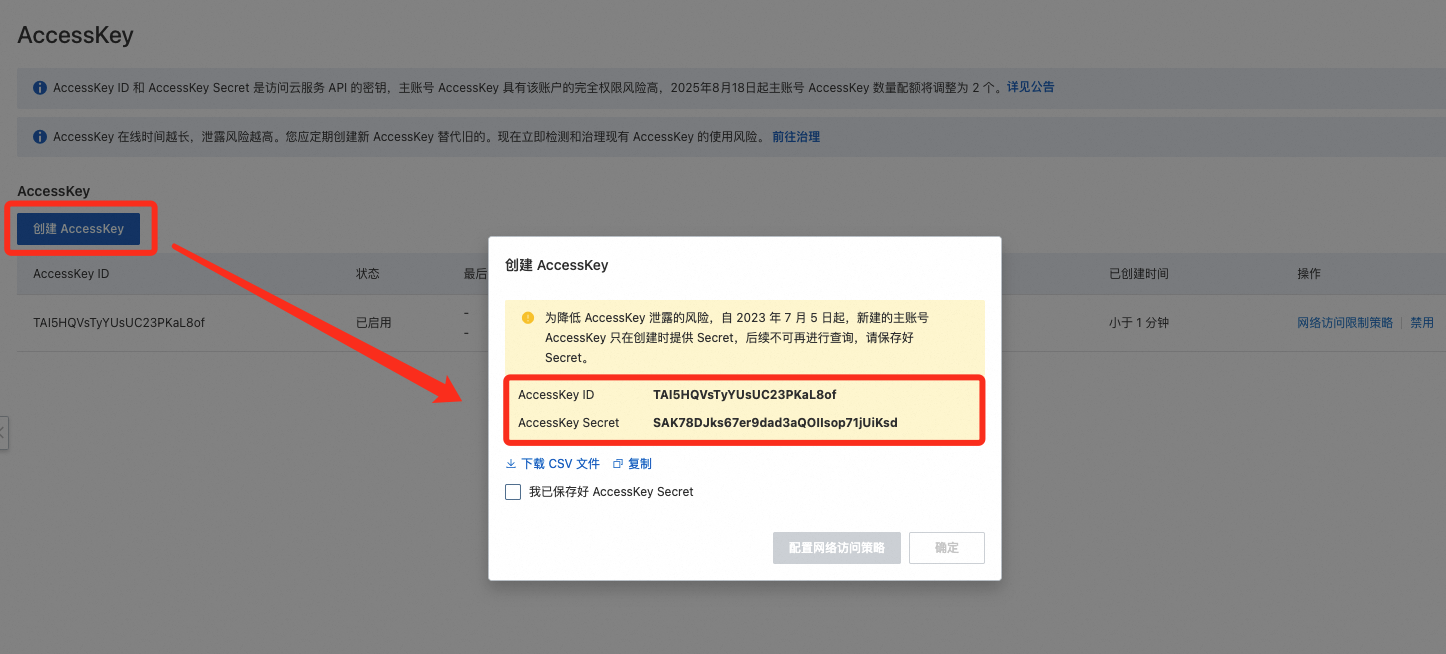
4.1 创建阿里云 AccessKey
- 登录阿里云控制台
- 进入
权限与安全->AccessKey
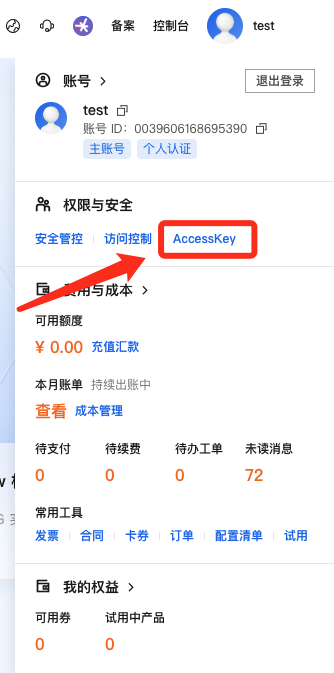
- 记录
AccessKey ID和AccessKey Secret
4.2 配置阿里云 AccessKey 到 certd
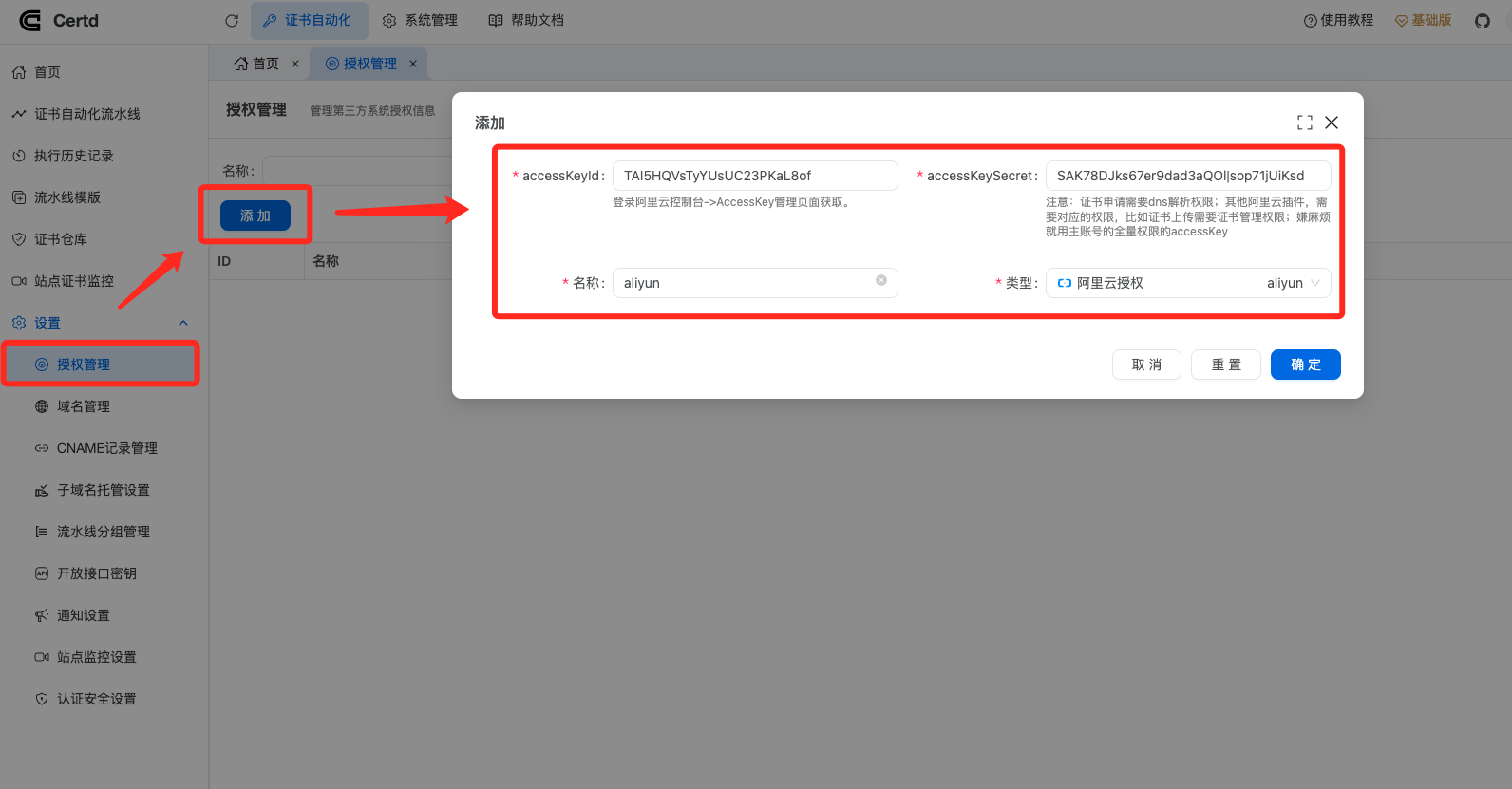
- 在 certd
证书自动化菜单下,点击设置按钮,选择授权管理点击添加选择阿里云授权 aliyun - 填写
AccessKey ID和AccessKey Secret点击确定按钮
4.3 添加服务器 ssh 授权 到 certd
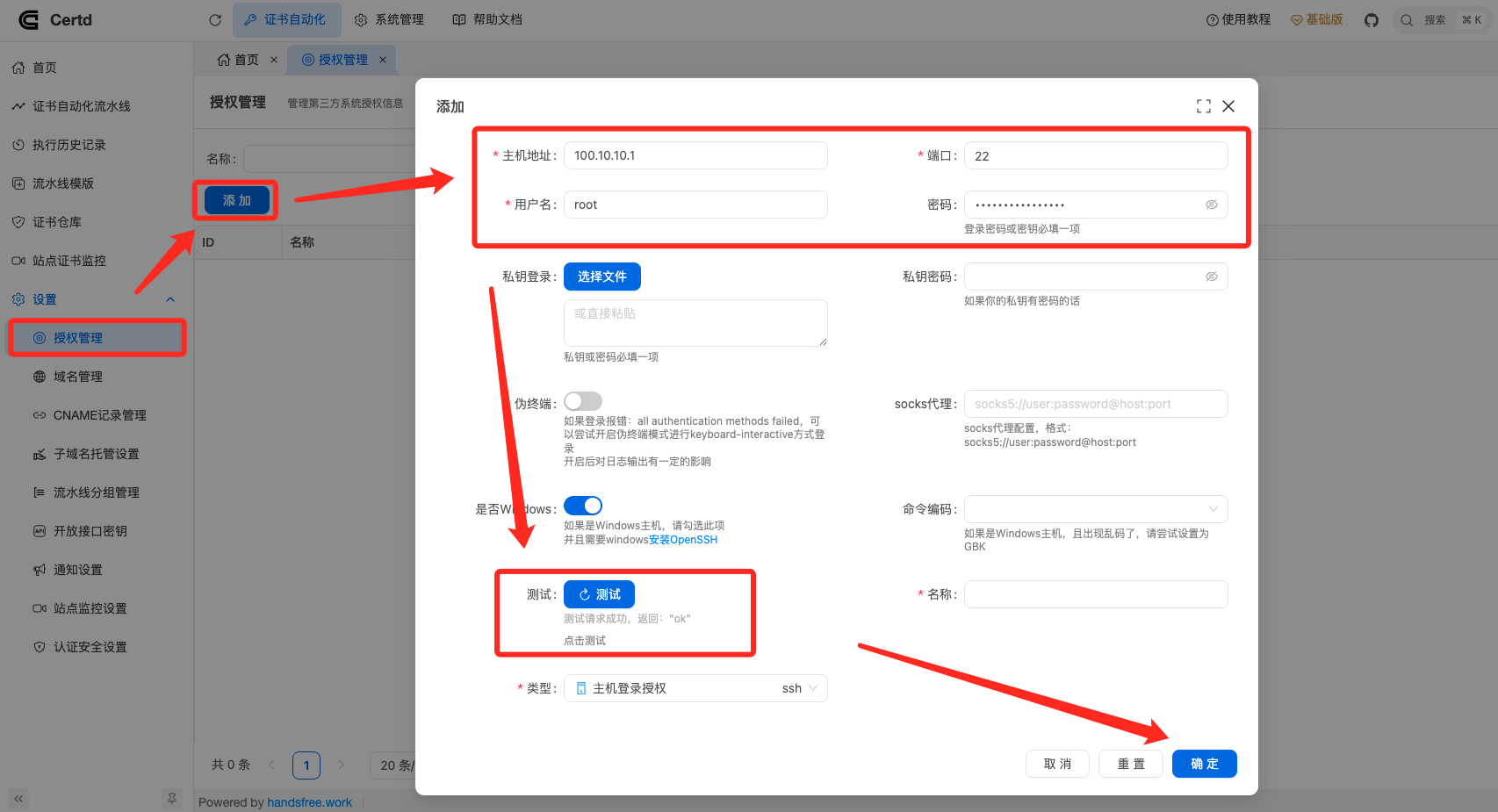
- 在 certd
证书自动化菜单下,点击设置按钮,选择授权管理点击添加选择主机登录授权 ssh - 填写
主机地址(服务器 ipv4 地址)、主机端口(默认端口 22)、用户名、密码点击确定按钮
4.4 配置 certd 邮件服务器
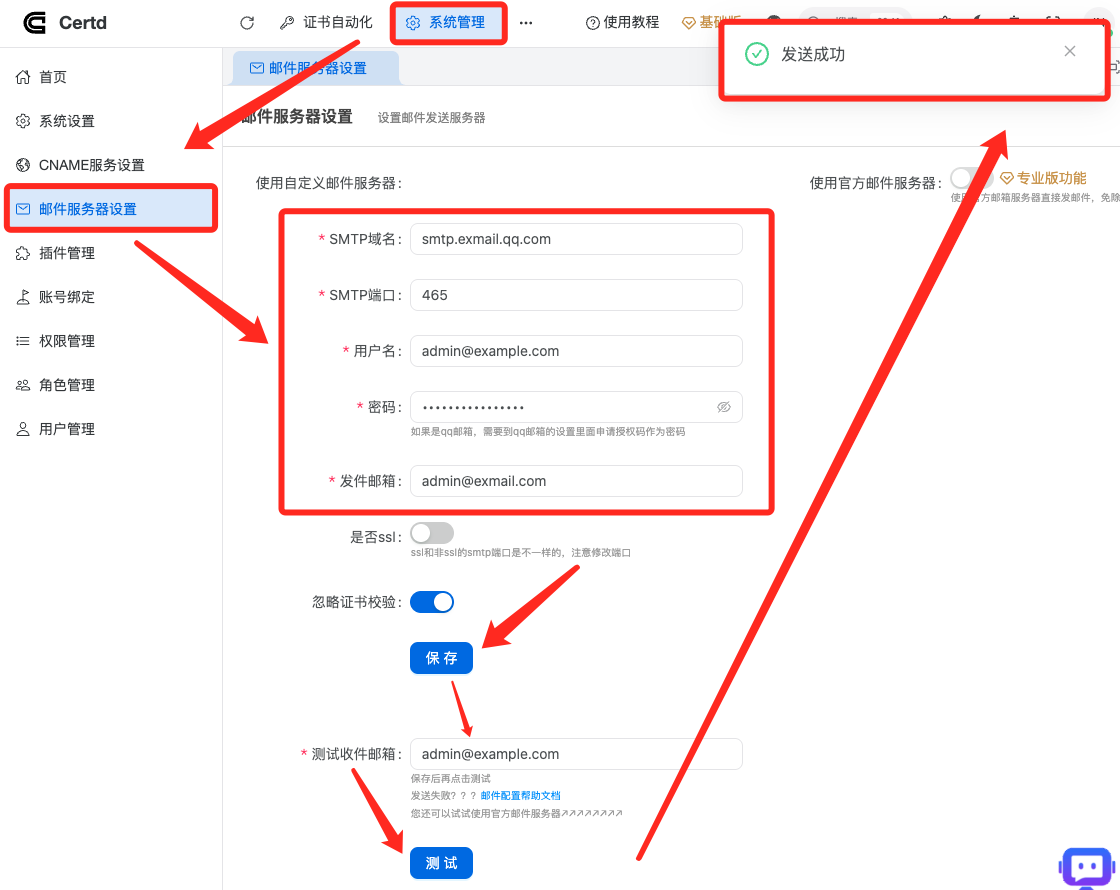
- 在 certd
系统设置菜单下,点击邮件服务器设置 - 填写
SMTP域名、SMTP端口、用户名、密码、发件邮箱点击保存按钮 - 输入
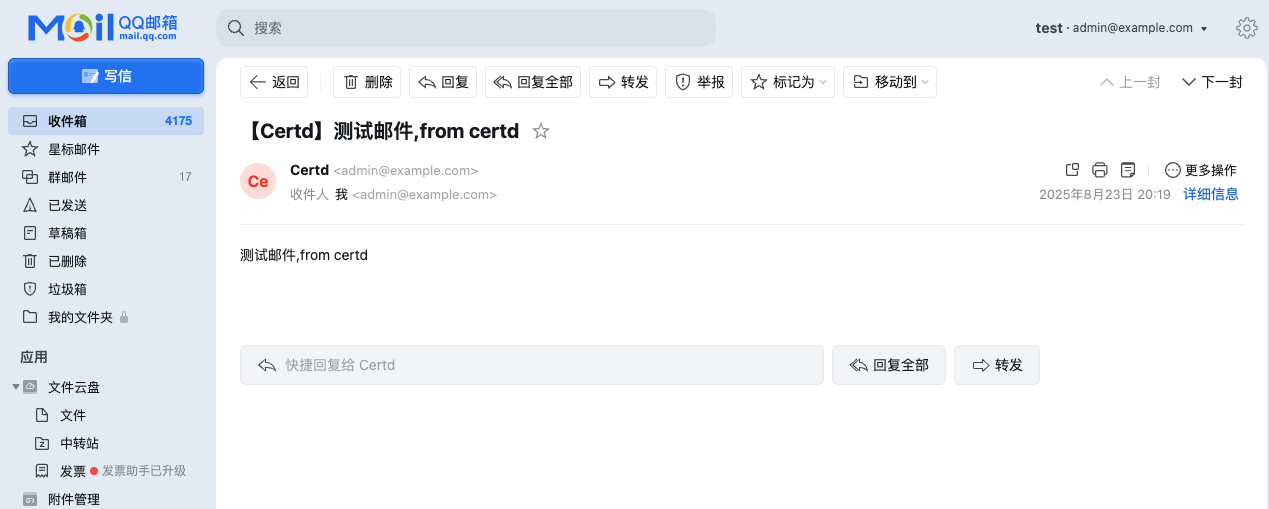
测试收件邮箱点击测试按钮,查看是否收到测试邮件
- 收件效果
4.5 配置 certd 通知设置
- 在 certd
证书自动化菜单下,点击通知设置 - 收件人邮箱填写
自己的邮箱、通知类型选择电子邮件点击测试按钮,查看是否收到测试邮件

- 收件效果

5. 配置域名授权(以阿里云为例)
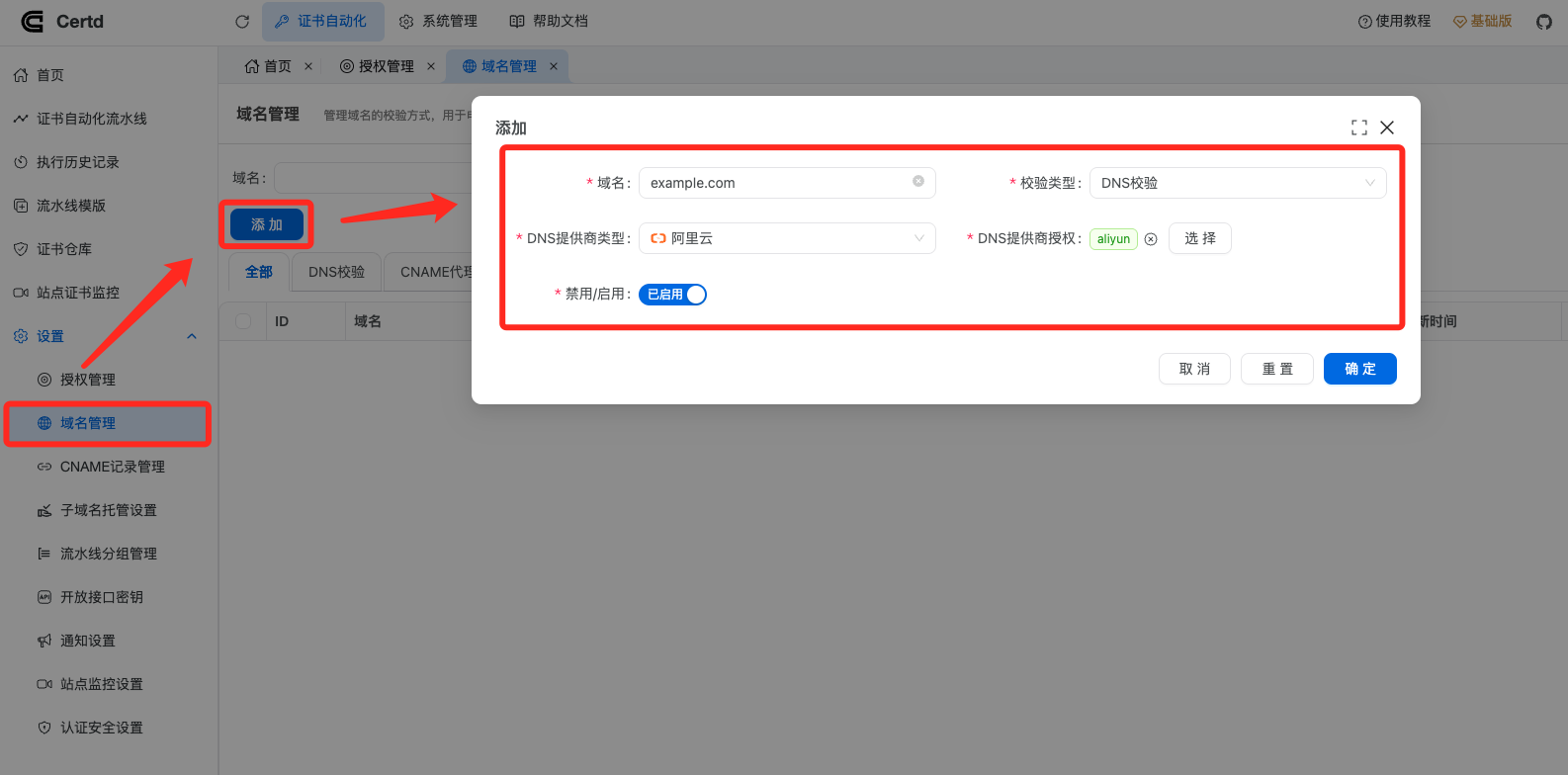
- 在 certd 管理界面,点击
设置按钮,选择域名管理点击添加 - 填写阿里云域名 点击
确定按钮
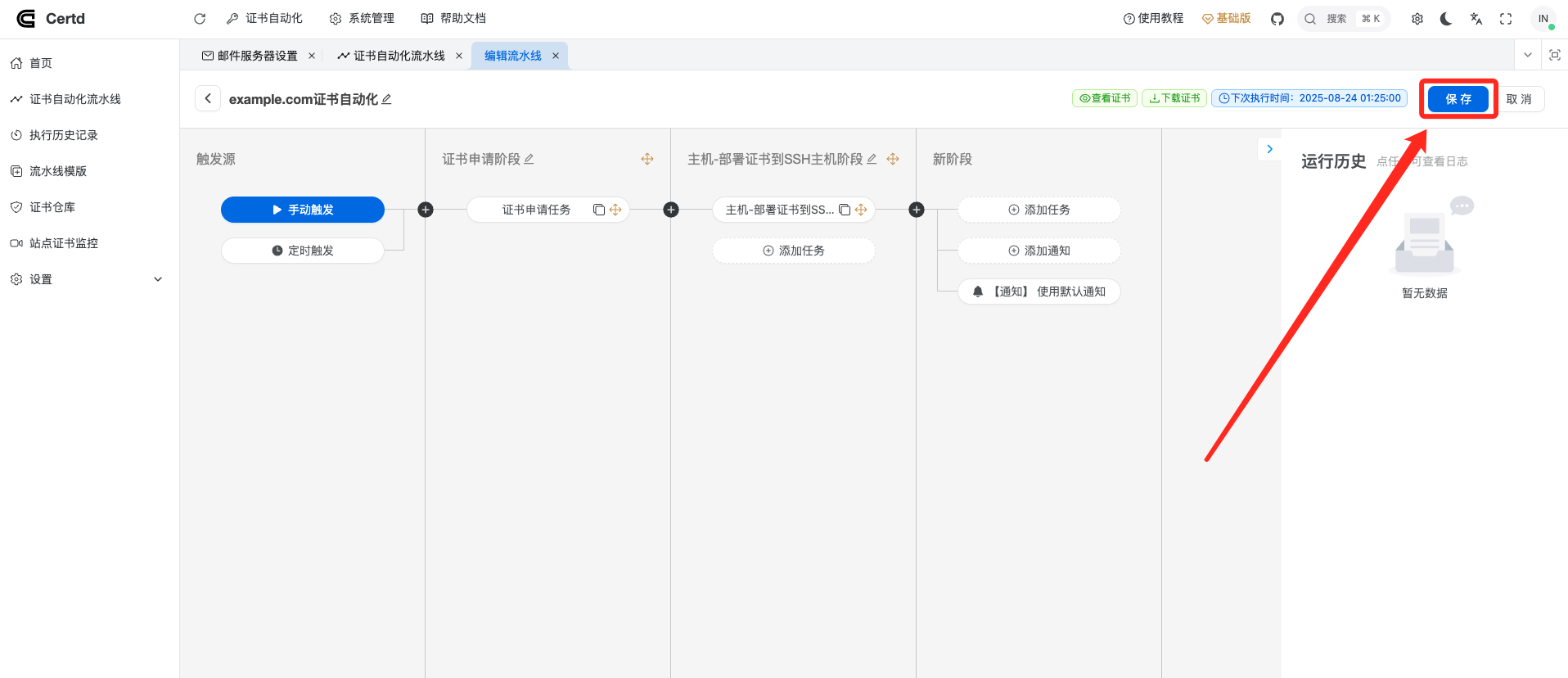
6. 配置创建证书流水线
- 在 certd
证书自动化菜单下,点击证书自动化流水线选择创建证书流水线

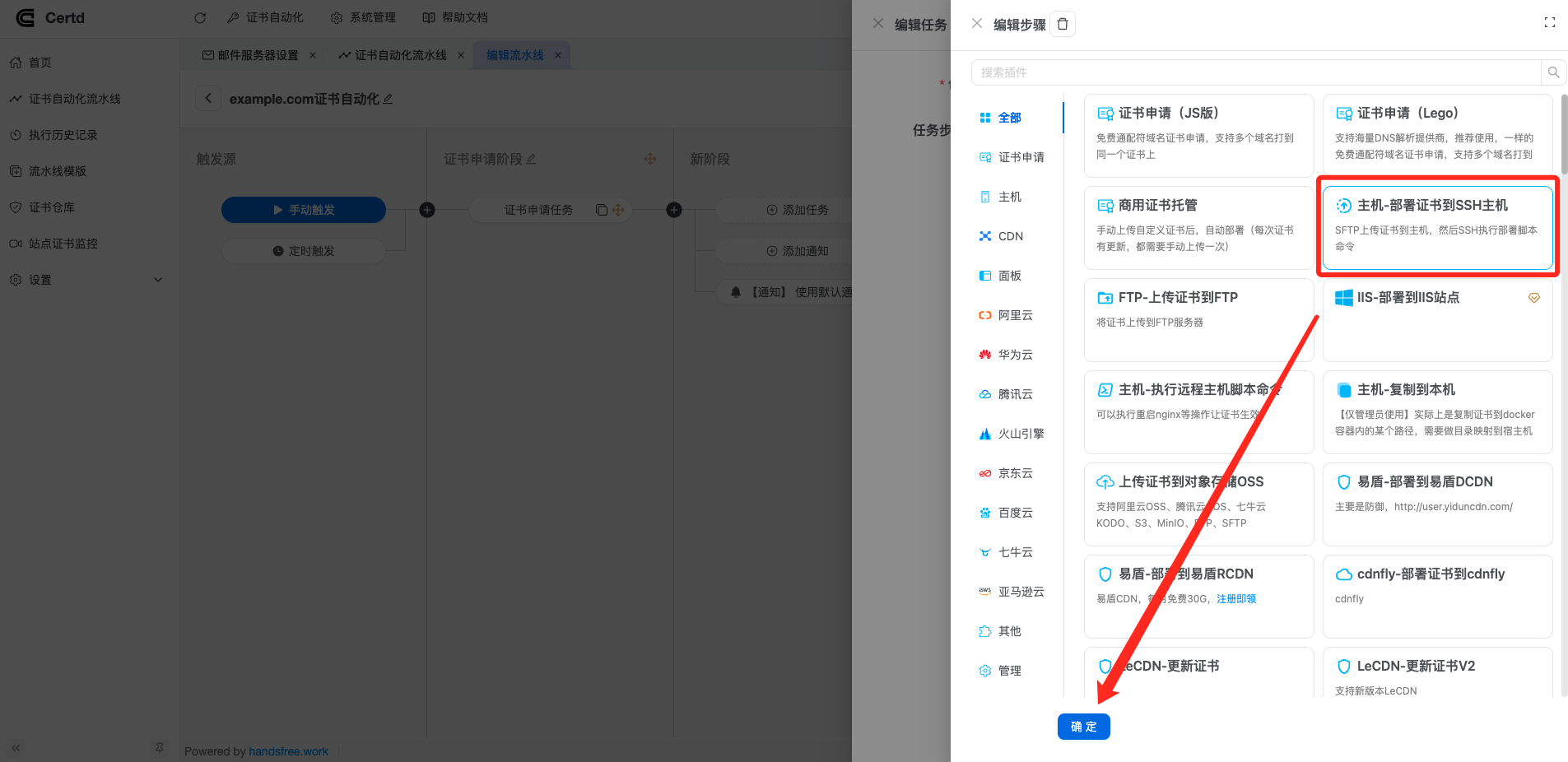
- 编辑证书流水线、
新阶段-添加任务-添加步骤

- 选择
主机-部署证书到SSH主机点击确定
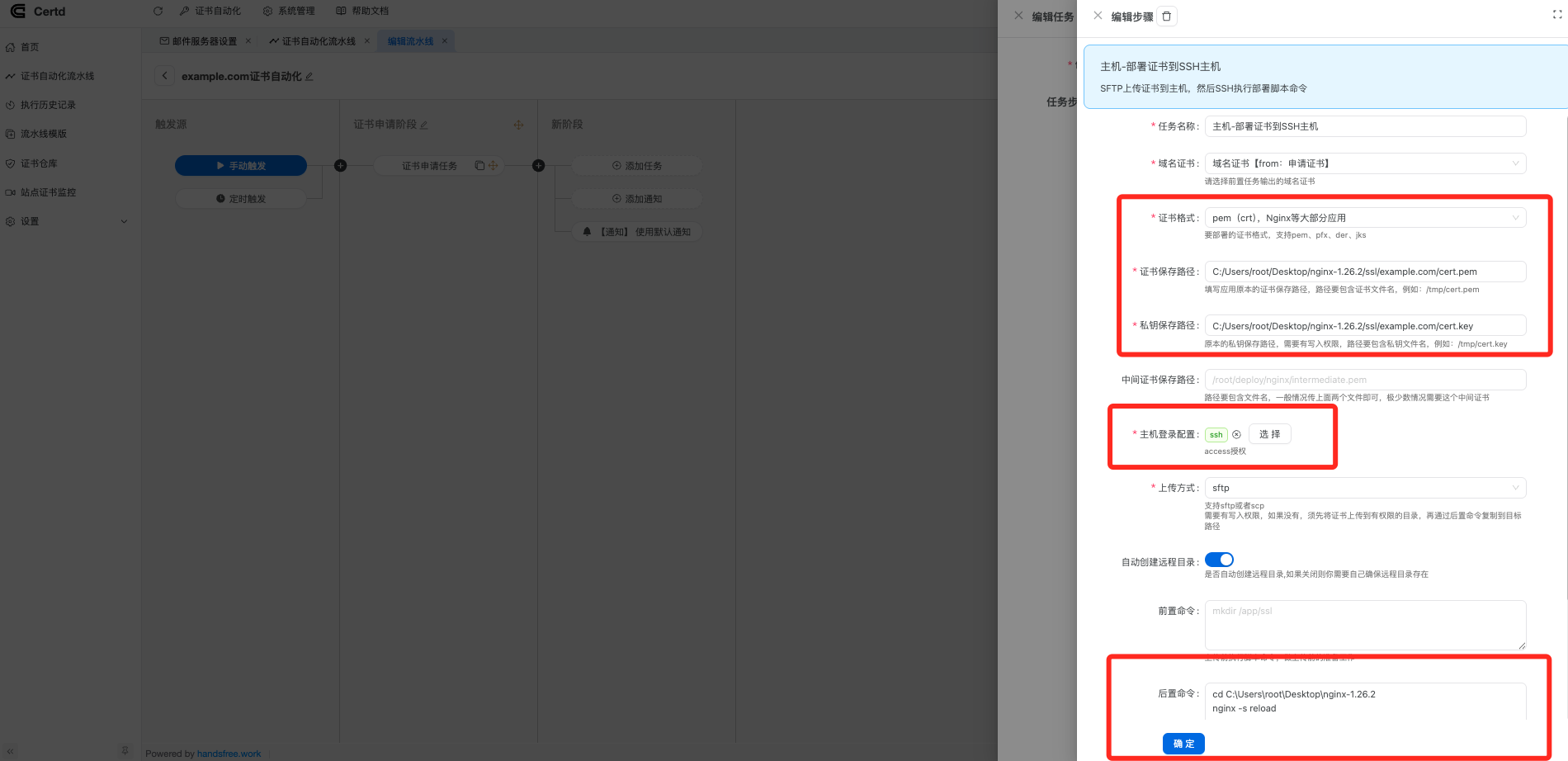
- 证书格式选择
pem(crt),Nginx等大部分应用 - 证书保存路径填写
服务器 nginx 的 ssl 文件目录(根据实际情况填写)C:/Users/root/Desktop/nginx-1.26.2/ssl/example.com/cert.pem
C:/Users/root/Desktop/nginx-1.26.2/ssl/example.com/cert.key - 主机登录配置选择
ssh - 后置命令填写重启 nginx 服务命令(路径根据实际情况填写)
- 点击
确定按钮
1 | cd C:\Users\root\Desktop\nginx-1.26.2 |
- 点击
保存按钮
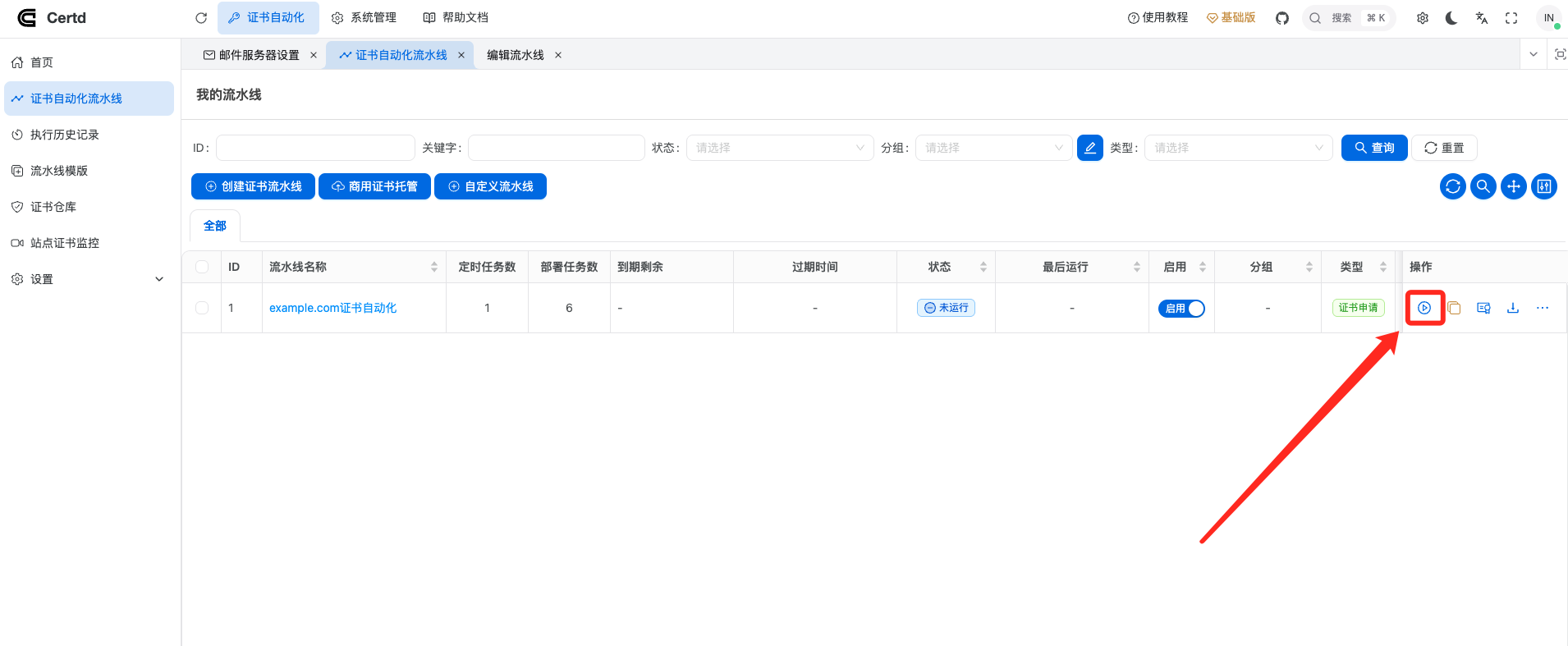
- 点击
运行流水线按钮
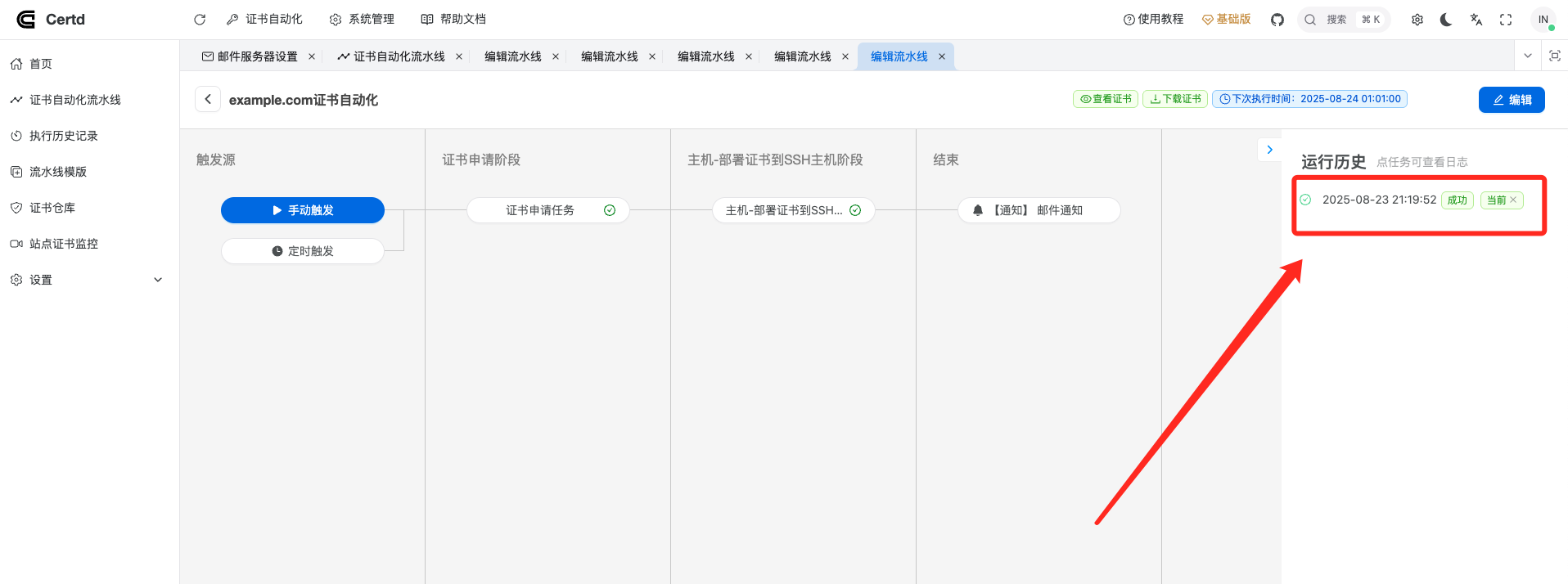
- 查看运行结果
- 查看邮件结果

单个 SSL 证书自动化部署配置已完成,可根据情况添加自己其他的域名自动化部署配置
评论
匿名评论隐私政策
✅ 你无需删除空行,直接评论以获取最佳展示效果